Ads 468x60px

Subscribe:

quinta-feira, 10 de novembro de 2011

Placa de Vídeo com gráfico de Play3

Placa de vídeo com gráfico melhor que playstantion 3

Muitos fanáticos por games me perguntam qual placa de vídeo boa e barata que eu recomendo para eles comprarem para ter um gráfico no pc melhor que o playstantion 3, enfim após testar diversas vezes está placa com a qual estou a quase 2 anos eu recomendo a mesma que é:

Nvidia Geforce 9600GT 512MB DDR3 256Bits
Está placa custa uma média de R$ 250,00 (Preço pesquisado no mercado livre) ou seja uma placa com um ótimo custo e beneficio.

Mas, não se esqueça que para ter um pc bom para games é necessário ter no mínimo um processador Dual Core e 2GB de memória.
Como está placa geforce 9600gt requer uma maior potência do computador recomendo você usar uma fonte de 500w reais para não ter problemas com o seu computador, eu utilizo a seguinte fonte Seventeam de 500w reais de potência.

Placa de vídeo como saber o modelo


Tutorial - Como descobrir o nome da placa de vídeo

Não sabe o modelo de sua placa de vídeo ?

Hoje vamos aprender como identificar o fabricante e modelo de uma placa de vídeo e a sua quantidade de memória. Tudo isto sem precisar de nenhum programa, todos os métodos ensinados aqui são através do windows.

Vou ensinar duas maneiras para descobrir o nome da placa de vídeo

quarta-feira, 9 de novembro de 2011

5 métodos para descobrir o nome da placa mãe

5 métodos para descobrir o nome da placa mãe


Olá pessoal hoje vou ensinar 5 maneiras para descobrir o nome de uma placa-mãe motherboard.
Quando vamos baixar ou atualizar os drivers de uma placa mãe precisamos saber o fabricante e modelo de uma placa mãe hoje em dia temos vários fabricantes de placa mãe, vou citar aqui os mais conhecidos que são: asus, intel, pcchips, ecs, gibabyte, msi, phitronics e etc...

Caso seu computador seja de arquitetura proprietária você deve entrar no site do fabricante de seu computador como positivo, hp, dell, acer, toshiba etc...

Vamos ao assunto principal que é mostrar a vocês quais as maneiras que vou ensinar a identificar o nome de uma placa mãe e seu fabricante.


Primeiro método 

É quando você liga o computador, você pode pausar a tela de inicialização da BIOS usando a tecla Pause Break de seu teclado pois a mesma tem como função pausar a tela da BIOS, procure na parte superior ou inferior o nome do fabricante e modelo de sua placa mãe, caso não encontre você pode entrar no SETUP usando a tecla DELETE pois em alguns fabricantes de placa mãe você não irá encontrar na inicialização e só no setup o nome da placa mãe.


Segundo método

É através do manual da placa mãe, caso você tenha o manual de sua placa mãe da própria capa tem o nome do fabricante e modelo.


Terceiro método

Através da escrita serigráfica impressa na própria placa mãe, o problema é que você terá que abrir o seu computador para conseguir visualizar a escrita serigráfica, a não ser que seu gabinete seja de acrílico ou transparente.


Quarto método

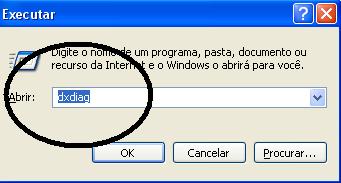
Alguns fabricantes e modelos de placa mãe você consegue identificar pelo próprio windows clicando no menu iniciar, executar e digitar dxdiag na tela inicial terá o nome do fabricante e modelo.


Quinto método

Você pode utilizar programas de diagnostico de hardware pois são muito bons eles mostram tudo sobre o seu hardware, o programa que recomendo a vocês para usar é o everest ultimate que pode ser baixado no site baixaki

Como testar uma fonte de computador

Como testar uma fonte de alimentação ATX


Olá pessoal hoje vou ensinar a vocês como realizar teste em fontes de alimentação para verificar se o seu funcionamento está correto. Quando vamos testar um fonte a primeiro coisa que devemos fazer é ligar o cabo de força na tomada e na fonte e verificar a chave de tensão da fonte se está em 110v, muitas pessoas pensam que ao ligar o cabo de força na fonte a mesma irá ligar mas isto na acontece, para ligar a fonte temos que fazer a ligação de dois fios do conector ATX ou seja o conector que vai na placa-mãe, você deve usar um fio ou um clips para realizar a ligação dos dois fios que são o VERDE + PRETO o fio verde é o PS-On que está no pino 16 e o preto é o terra e você pode usar qualquer um


Após fazer a ligação dos pinos VERDE + PRETO verifique se a fonte ligou olhando na parte de trás da fonte onde se encontra o cooler de refrigeração.

Para continuarmos os testes temos que ter um multímetro analógico ou digital


eu utilizo o digital por ser mais fácil e rápido para realizar as medidas de tensão da fonte, pegue o seu multímetro digital e coloque a chave rotatória na posição VCC 20v que é a posição para medir corrente contínua de 0 a 20 volts agora pegue as pontas de provas do multímetro e vamos mediar as tensões de saída da fonte lembrando que a tensão sempre medimos em paralelo.

Vamos realizar as medições das seguintes tensões da fonte que são 3,3v, 5v e 12v, vamos medir o 3,3v você deve colocar as pontas do multímetro no fios laranja e preto e verificar se a tensão está correta, é normal ter uma pequena variação entre 3,2 e 3,4v, teste todos os fios laranja com preto para verificar se todos estão com  tensão, agora vamos media o 5v que são os fios vermelho + preto e por ultimo 12v que é amarelo + preto, na fonte de alimentação também temos tensões negativas que são o -5v e -12v que são tensões usadas para baixa potência, para medir uma tensão negativa devemos inverter as pontas de prova do multímetro.

terça-feira, 8 de novembro de 2011

Diferença entre Hardware e Software

O que é HARDWARE ?
Hardware é a parte física do computador, tudo aquilo que você pode tocar como placa-mãe, processador, memória, Hard Disk, fonte de alimentação etc... ou seja todas as peças do computador é considerado um hardware.


O que é SOFTWARE?
Software é a parte lógica do computador, já o software não tem como ser tocado por serem programas como windows, word, excel, photoshop, coreldraw e etc... são considerado um software que compõe a parte lógica do computador


Para o computador funcionar é preciso ter os dois Hardware e Software, é o software que controla o funcionamento do hardware, para um computador ter o seu funcionamento perfeito os dois tem que estar funcionando perfeitamente.