Ads 468x60px

Subscribe:
Mostrando postagens com marcador Programas. Mostrar todas as postagens

sexta-feira, 28 de fevereiro de 2014

Tutorial como remover a mensagem esta cópia do windows não é original

Para remover a mensagem "esta cópia do windows não é original" devemos baixar o programa Chew WGA, extrair o arquivo. Após fazer este processo devemos desativar o Anti-Vírus para depois executar o programa, assim que executar o programa e clicar em aplicar o Windows sera reiniciado e pronto agora você pode escolher um papel de parede e ativar novamente o seu anti-vírus. Caso Tenha alguma dúvida assista o vídeo abaixo

quarta-feira, 19 de fevereiro de 2014

Como formatar e instalar Windows 7


Aprenda a formatar e instalar o Sistema operacional Windows 7 em seu computador com esta incrível vídeo aula mostrando na prática todo o processo de instalação e formatação do windows.

Lembrando que tem Dvds de instalação com as duas arquiteturas do Windows
x86 que é 32 Bits
x64 que é 64 Bits

segunda-feira, 17 de fevereiro de 2014

Tutorial Instalação e Formatação do Windows XP

Quando vamos formatar nosso computador para instalar um novo sistema operacional, devemos antes fazer o backup dos arquivos que não podemos perder, após realizar o backup pode então fazer a instalação e formatação do computador.

Primeiro passo - Configuração do Boot

terça-feira, 5 de novembro de 2013

Problema com o computador reiniciando


Computador reinicia na hora de carregar o windows

Problema apresentado: Ao ligar o computador o sistema da Bios é carregado normalmente, porém quando o computador esta carregando o sistema operacional o mesmo reinicia e volta tudo novamente, nem mesmo o modo de segurança é carregado normalmente.

Solução do problema: Após vários testes identificamos o que estava fazendo o computador reiniciar, era a bendita da memória RAM, após a troca da memória o computador carrega o windows normalmente e não reinicia mais, para maiores informações assista o vídeo abaixo ou deixe o seu comentário
Obrigado por sua visita até a próxima vídeo aula

quinta-feira, 5 de julho de 2012

Pacote office 2007 download completo


Após muitos pedidos estou disponibilizando aqui no blog link para download do office 2007 completo com crack e serial faça o download e extraia o arquivo 2 vezes para ter a pasta com arquivo setup de instalação do office 2007 e keygen serial completo muito fácil de baixar e instalar deixe seu comentário.Nome: Microsoft Office 2007
Tamanho: 949 MB

Pacote office 2003 Download completo

Após muitas pesquisa na internet procurando a versão do office 2003 achei um link de download que realmente funciona fiz o download do mesmo e instalei em meu computador a versão completa do office 2003 com crack e serial, então espero ter ajudado você que está procurando esta versão do pacote office.

sexta-feira, 13 de abril de 2012

10 passos simples e facil para deixar windows xp original e ativado

Aprenda como deixar o seu windows xp ativado em apenas 10 passos muito simples e fácil
01- clique no menu iniciar escolha opção Executar
02- Digite o seguinte comando regedit e clique em OK.
03- Já dentro do regedit, navegue até a chave:
HKEY_LOCAL_MACHINE\SOFTWARE\Microsoft\WindowsNT\CurrentVersion\WPAEvents
04- No painel à direita, clique duas vezes na opção OOBETimer
05- Na janela que foi aberta, apague qualquer valor e clique em OK. Feche o
regedit

Como remover a mensagem esta copia do windows não é original

Recentemente a microsoft criou uma atualização para windows xp que identifica se o windows é pirata ou não, mesmo você usando um crack ou um serial original para realizar as atualizações do mesmo, e ao atualizar o windows você percebe que a mensagem "esta cópia do windows não é original"  está aparecendo e o papel de

quarta-feira, 16 de novembro de 2011

Qual o melhor antivírus grátis

Quais são os melhores antivírus grátis


Todos nós sabemos que existem vários tipos de vírus e pragas digitais espalhadas na internet com o objetivo de danificar, controlar ou pegar algum tipo de informação de nosso computador, por isso é indispensável não ter um bom anti-vírus instalado em seu computador, hoje existem várias empresas que criam sistemas de antivírus com uma versão gratuita e temos fácil acesso para baixar e instalar um destes antivírus em nosso computador.


Mas afinal qual antivírus é melhor para o meu pc ? 

Antigamente eu respondia que os melhores antivírus era os pagos, mas porque pagar por algo que você tem de graça.


Segue abaixo a lista dos melhores antivírus com versões gratuitas 
para ser baixado na internet.


Avast! Free Antivirus 6.0
AVG Anti-Virus Free 2012
Microsoft Security Essentials 2.1

Lembre-se não adianta ter um bom antivírus instalado sendo que você não saber usar o mesmo. Atualize diariamente seu antivírus, pois saiba que todos os dias novos vírus surgem na rede.

quinta-feira, 3 de novembro de 2011

como fazer um vídeo no camtasia studio

Tutorial completo ensinando como usar o camtasia studio 7.1

O camtasia studio permite que você filme a tela do seu computador, muitas vídeo aulas são feitas desta maneira e colocadas no youtube, ou seja, você coloca o programa para filmar e tudo que você fizer com o mouse será gravado e no final você terá um vídeo, além disso você pode usar um microfone para explicar todo o processo de seu vídeo. Já recebi muitos emails e comentário de pessoas perguntando como eu fazia meus vídeos tutoriais com a dúvida se eu usava uma filmadora para filma a tela ou um programa.

Segue abaixo 17 passos em imagem e texto mostrando como fazer a sua primeira vídeo aula ou tutorial


1 - Abra o camtasia studio


2 - Clique na opção Record the screen, está opção irá lhe permitir filmar a tela de seu pc.


3 - Abaixo você terá várias opções.
1ª Full Screen: irá seleciona a tela inteira caso queira filmar toda a área
2ª Custo: você escolhe qual parte quer filmar, o vídeo abaixo que estou fazendo estou usando custom, você percebe que tem os pontos redimensionais onde você pode aumentar ou diminur o tamanho da área a ser gravada
3ª Webcam: se você quiser usar a webcam para colocar um vídeo seu habilite está opção
4ª Audio off: caso não vá usar audio em seu vídeo deixe está desabilitado está opção, mas se for usar audio ou seja usar um microfone para explicar habilite a opção.
5ª Rec: clique neste botão para iniciar a gravação de seu vídeo 


4 - Após clicar em Rec terá uma contagem de 3 segundos para começa a gravação, abaixo você terá a Duração do vídeo e os botões de controle delete, pause e stop.
Use o F9 para pausar o vídeo e também para continuar, use F10 para finalizar seu vídeo.


5 - No exemplo abaixo fiz um vídeo de 28 segundos para terminar o vídeo cliquei em Stop ou F10 


6 - Na próxima tela você poderá assistir seu vídeo caso não goste pode deletar e faze-lo novamente, caso queira salvar o vídeo clique em Save and Exit. 


7 - Escolha um local e um nome para salvar seu novo vídeo 

8 - Clique no botão drop down para escolher a resolução do vídeo a ser salvo e clique em ok para continuar

9 - Nesta etapa você pode editar o seu vídeo, no item 1 abaixo você pode cortar um pedaço do vídeo ou inserir uma música de fundo, no item 2 você pode inserir itens em seu vídeo, item 3 assista seu vídeo e clique no item 4 Produce and share para escolher o formato de seu vídeo.


10 - Clique no botão para escolher o tipo de vídeo, no meu caso vou clicar na opção custom production settings e clique em avançar para prosseguir. 


11 - Escolha o formato de seu vídeo, no meu caso vou escolher o formato WMV é praticamente o formato que uso para minhas vídeo aulas pois é um bom formato e o vídeo não fica pesado. 


12 - Não mexa em nada e clique em avançar. 


13 - Não mexa em nada e clique em avançar.  


14 - Coloque o nome da sua produção, escolha um local para salvar o vídeo e clique em concluir 


15 - Após clicar em concluir aguarde o camtasia converter e configurar seu vídeo 


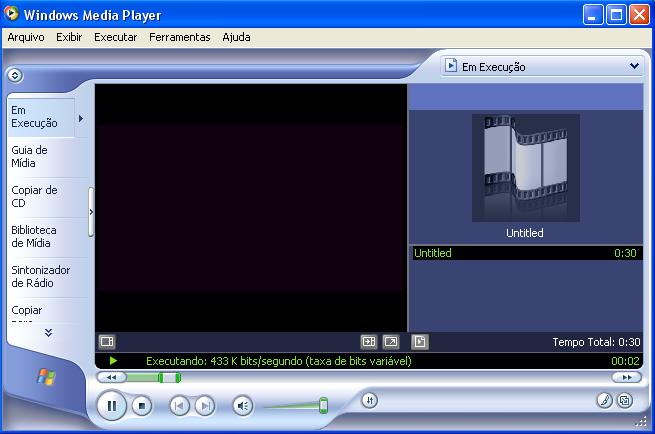
16 - Assim que o processo anterior terminar irá o programa irá abrir automaticamente seu  vídeo no windows media player para ver como ficou o mesmo


17 - Após fechar o Windows Media Player você terá o resumo de seu vídeo item 1 mostra o tamanho do seu vídeo, clique em concluir e pronto seu vídeo já está pronto para ser inserido no youtube ou outro servidor de vídeo.

Qualquer dúvida deixe seu comentário