Ads 468x60px

Subscribe:
Mostrando postagens com marcador Blog. Mostrar todas as postagens

terça-feira, 22 de novembro de 2011

Código de banner para página de parceria para o blog

Código de banner para página de parceria para o blog

Existem na internet muitos blogueiros querendo criar uma página de parceria para seu blog explicado como se você tornar parceiro do blog dele, pois todos sabemos que é muito fácil e simples criar uma página no blogspot ou wordpress. O problema está na hora de criar o código que gera o banner que contém o link url e logo do blog, abaixo vou explicar passo-a-passo como funciona este código para ser usando na página de parceria.

Aqui é o código completo, mas, antes de você copiar e colar no seu blog tem algumas partes que deve ser editada que irei mostra logo abaixo.

Inicio do código

<textarea cols="90" onfocus="this.select()" readonly="" rows="3" style="background-color: #f0f0f0; color: #666666; font-size: 10px; height: 70px; margin-bottom: 0px; margin-left: 0px; margin-right: 0px; margin-top: 5px; width: 475px;">&lt;a href="http://www.informaticaemcasa.blogspot.com" target="_blank"&gt;&lt;br /&gt; &lt;img border="0" src="https://blogger.googleusercontent.com/img/b/R29vZ2xl/AVvXsEhR91QTtqkMpUSrRkbBzp3mYxdYW5vM3psPbjrvVyCkwcugnBttHqrQV0siPRazp77IiRi0OAi7lC9ukR-sW3wnsNOlFgeCz-fUfmcDL7hu1aoO3cdkizwKwMR1bZkm-rVXgKj1o83xzjKb/s1600/180x40.jpg"&gt; </textarea><br />

Final do código

São duas partes a serem editadas

1º Primeira parte a ser  editada é o hiperlink, neste código você pode observar que o link que irá abrir quando alguém clicar na imagem é http://www.informaticaemcasa.blogspot.com você deve substituir pelo endereço de seu blog.

href="http://www.informaticaemcasa.blogspot.com" target="_blank"


2º Segunda parte a ser editada é o endereço da imagem de seu banner, você precisa ter um banner pronto e inserido no seu blog para copiar o endereço do mesmo, para copia o endereço da imagem que será o seu banner clique com o botão direito e clique em copiar URL da imagem.


Após copiar o endereço da imagem você deve substituir pela seguinte linha do código

src="https://blogger.googleusercontent.com/img/b/R29vZ2xl/AVvXsEhR91QTtqkMpUSrRkbBzp3mYxdYW5vM3psPbjrvVyCkwcugnBttHqrQV0siPRazp77IiRi0OAi7lC9ukR-sW3wnsNOlFgeCz-fUfmcDL7hu1aoO3cdkizwKwMR1bZkm-rVXgKj1o83xzjKb/s1600/180x40.jpg"

ok, agora seu código já está pronto, é só colar o código abaixo na imagem na página de parceria usando html.


segunda-feira, 31 de outubro de 2011

tutorial como criar um blog sem custo algum

Como criar um blog grátis

Veja como é fácil e rápido hoje em dia criar um blog grátis

Neste tutorial vou lhe ensinar como criar um blog gratuito e profissional que é o blogger da google conhecido também como blogspot, recomendo a todos esta ferramenta para criar um blog, pois eu mesmo tenho vários blogspot da google, além de ser grátis é ótimo para se trabalhar.


Abaixo segue o passo a passo completo para criar seu blog deste o inicio


A primeira coisa a fazer é acessar o seguinte endereço www.blogger.com ou www.blogspot.com - após acessar um dos seguintes endereços irá abrir a seguinte página como mostra na figura abaixo; Para iniciar o processo para a criação de seu blog clique em iniciar


Após clicar no Botão iniciar irá aparecer a seguinte página conforme ilustrado abaixo;
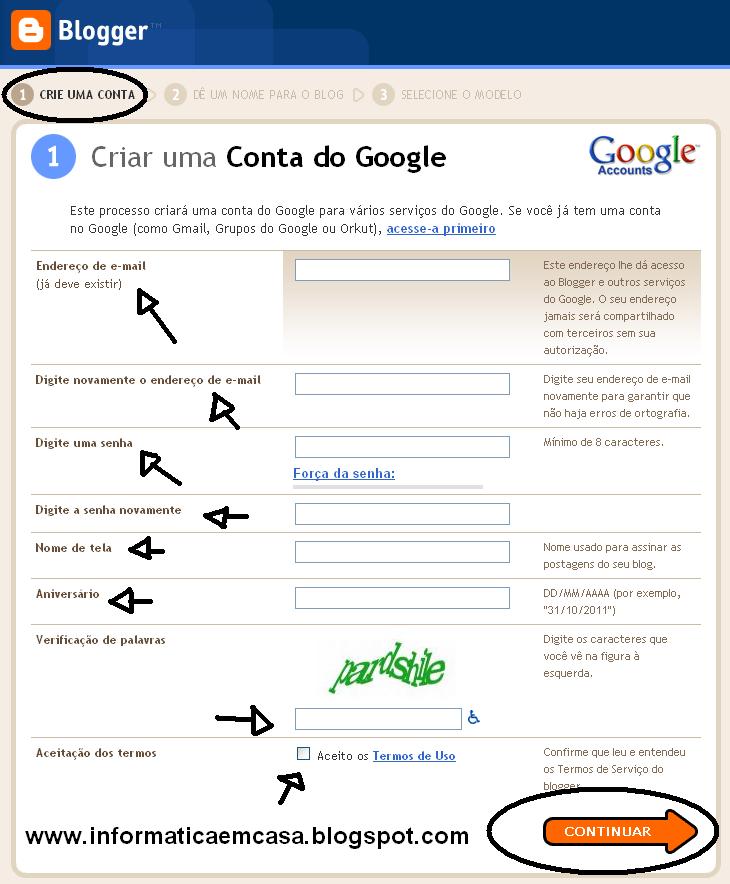
1º etapa você deve criar a sua conta, o que é necessário ter para criar seu blog:
Um endereço de e-mail válido ou seja um e-mail que você já tenha criado e que use o mesmo , criar uma senha com no mínimo 8 caracteres, nome de tela é o nome usado para assinar as postagens coloque seu nome, digite a sua data de aniversário conforme o exemplo, digite a verificação de imagem, aceite os termos de uso e clique em continuar


Nesta etapa você deve escolher um título para o seu futuro blog, o título irá definir qual o conteúdo que o seu blog irá ter.
Após escolher um título você deve pensar em um endereço URL para seu blog, digite o endereço desejado e clique em verificar disponibilidade, assim que conseguir um endereço disponível siga o processo abaixo e clique em continuar.


3º etapa o seu blog está quase concluído.
Escolha um modelo inicial que será o designer de seu blog e clique em continuar


Parabéns seu blog já está pronto.

Agora vamos conhecer um pouco das ferramentas e interface de modificação, atualização e administração do blogger.


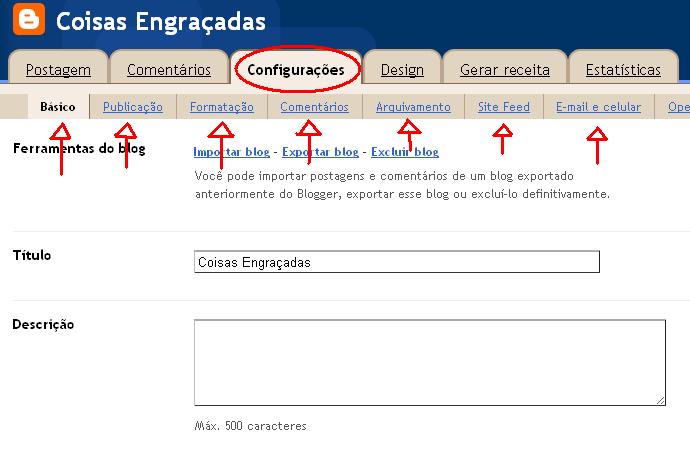
A primeira guia chama-se Postagem é nela onde você criar e edita novos post e também páginas para seu blog, recomendo que você crie no mínimo uma postagem por dia e que deixe sempre atualizado seu blog para conseguir cada vez mais visitas e novos seguidores para seu blog.


A seguinte guia chama-se comentários, aqui você consegue ver todos os comentários que foram deixados em seus posts, página, você também pode excluir os comentários.


A terceira guia chama-se configurações está guia permite você fazer diversas alterações em seu blog, abaixo da guia configurações existe vários links para configurar seu blog, comece pelo Básico que é o 1º link.


A próxima e quarta guia é Design é aqui que você consegue definir toda a aparência de seu blog tanto cores como plano de fundo e cores de textos links e etc...


Quinta guia é Gerar receita, caso você queira exibir anúncios do google em seu blog e gerar dinheiro com ele você deve se inscrever no google adsense através dele você pode posicionar banners de imagens e textos em partes de seu blog para gerar dinheiro com uma parte de seus visitantes que clicarem nos anúncios


Última guia chama-se estatísticas é aqui que você sabe quantas visitas seu blog está tendo por dia, semana, mês, aqui você também consegue saber qual é a origem do trafego ou seja de onde vem os visitantes, quais páginas eles acessam mais e de qual país esses visitantes são. Caso você queira usar o google analytics para ter uma forma mais profissional de estatísticas recomendo que você assista nosso vídeo ensinando como usar o google analytics no blogspot.


Após fazer qualquer configuração em seu blog você deve aplicar e visualizar blog para ver como está ficando na prática as configurações realizadas até o exato momento.

Qualquer dúvida deixe o seu comentário. Peça a sua vídeo aula ou tutorial para postarmos em nosso blog.

Grato, André Luiz

sexta-feira, 28 de outubro de 2011

Como tirar o blogspot da barra de endereço e como registrar um domínio do blogger


Olá Pessoal resolvi fazer um tutorial ensinando como retirar da barra de endereço o domínio .blogspot e como registrar um domínio dentro do próprio blogger desta forma deixando mais profissional o endereço do seu blog, neste tutorial é mostrado passo-a-passo cada etapa que você deve seguir para conseguir fazer o mesmo sem nenhuma complicação;

segunda-feira, 25 de abril de 2011

Como Tirar a Barra do BlogSpot

Vídeo Aula - Tirando a Barra Superior do blogspot


O seguinte código abaixo deve ser colado após a tag <head>

<style>
#navbar-iframe { height:0px; visibility:hidden; display:none }
</style>